O Desconto Adicional concede uma redução no valor da parcela referente à mensalidade do plano, por isso é necessário adicioná-lo antes de gerar o financeiro.
Atenção: O desconto adicional irá impactar diretamente a contabilidade do sistema, para isso foi lançado uma melhoria que irá ajustar as informações da contabilização e relatórios gerenciais, para mais dúvidas acesse o link clicando aqui.
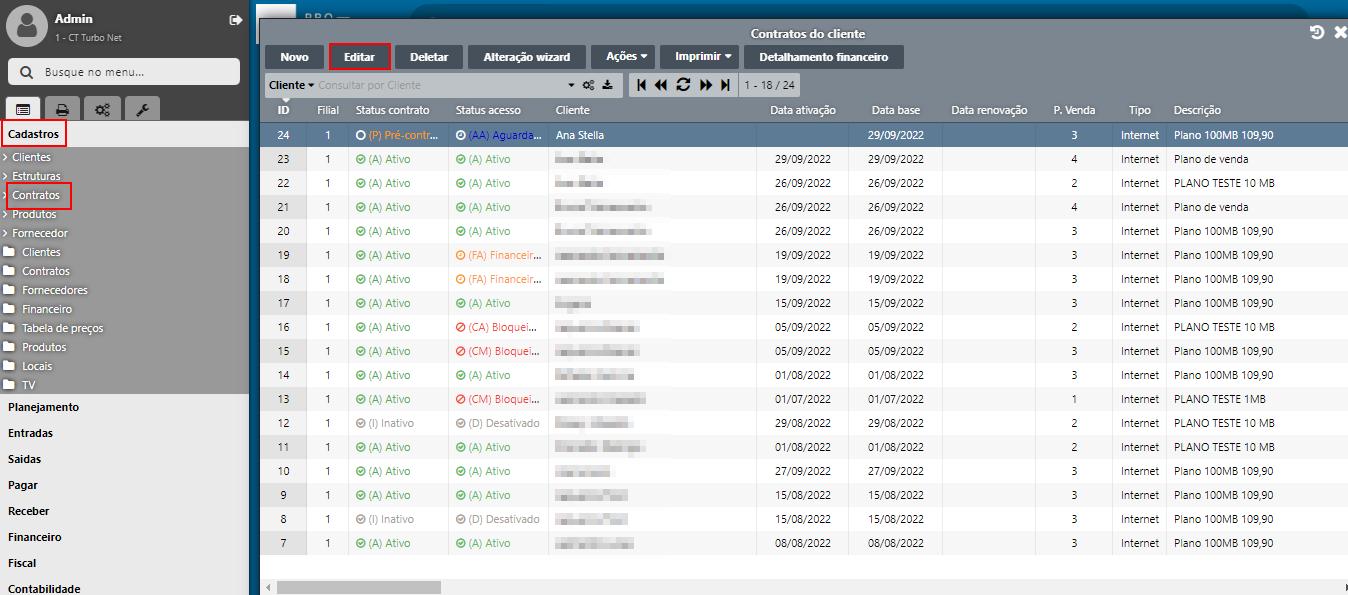
Para inserir o Desconto Adicional, no contrato do cliente, acesse: Menu Sistema ➜ Cadastros ➜ Contratos ➜ Selecione o contrato e clique no botão Editar. Conforme imagem abaixo:
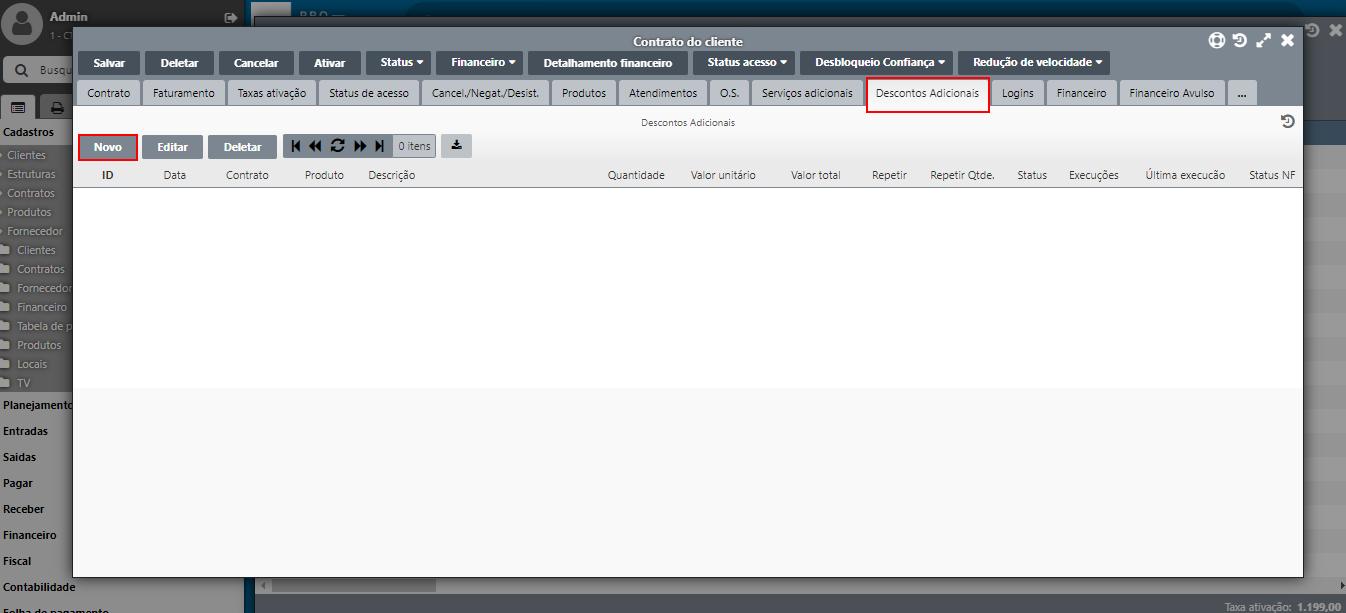
Direcione-se à aba Descontos adicionais e clique no botão Novo. Conforme imagem:
Após clicar no botão Novo, vincule o Produto correspondente ao desconto e uma descrição para este desconto. Para preencher esse campo, é necessário ter cadastrado no sistema um produto que corresponde a Desconto Adicional. Conforme imagem abaixo:
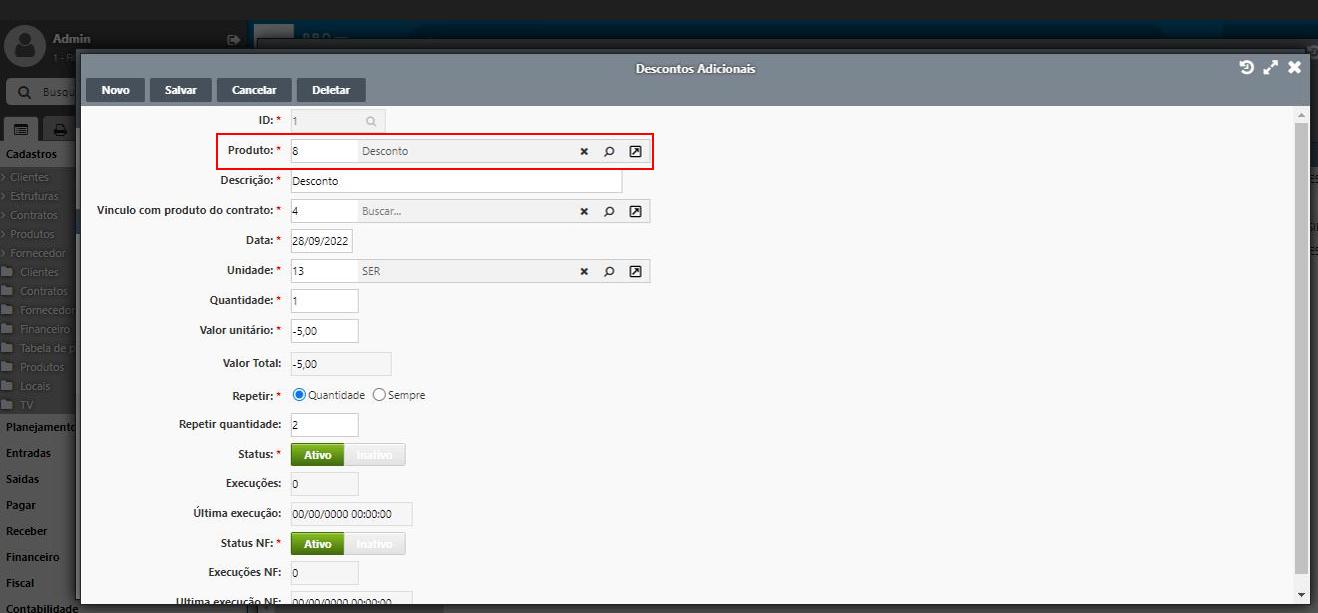
🔹 Vinculo com produto do contrato: Insira em qual produto do contrato será concedido esse desconto;
🔹Data: Informe a data que o desconto é lançado;
🔹 Unidade: Insira qual é a unidade de medida deste produto. Como se trata de um desconto e não de um produto físico, será considerado como um Serviço;
🔹 Quantidade: Refere-se a quantas vezes o desconto configurado deve ser incluído na fatura, conforme o valor configurado.
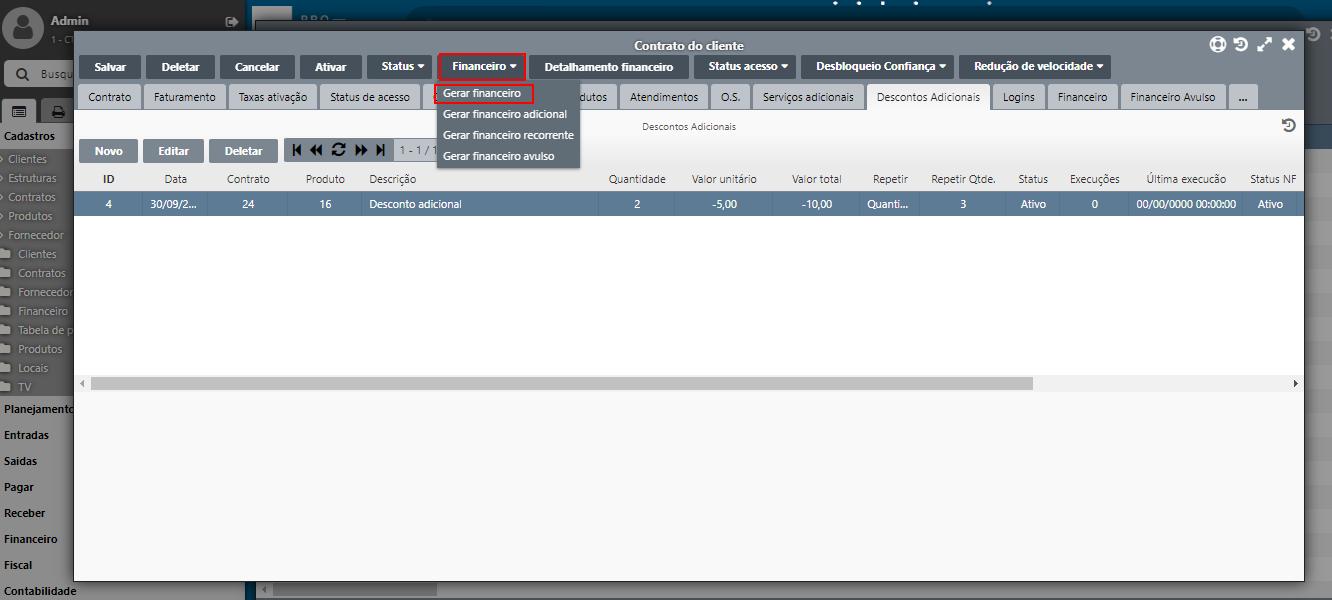
- Exemplo: O valor configurado para desconto é de R$ 5, caso preencha neste campo o número 2, este valor de R$ 5, será multiplicado por 2, descontando assim, R$ 10 na fatura do cliente.
🔹 Valor unitário: Preencha qual o valor do desconto, neste caso ele é preenchido automaticamente porque o campo Produto já está preenchido. Caso o valor unitário não possua o sinal de menos (-), insira.
Observação: É necessário, ao criar o produto Desconto Adicional, no campo Preço base inserir o sinal de menos (-) antes do preço. Desta forma, ao vincular o produto Desconto Adicional nesta aba, ele será preenchido automaticamente com este sinal no campo correspondente.
🔹 Valor Total: Esse campo é preenchido automaticamente, conforme o número informado no campo Quantidade.
Será o valor final do desconto após a configuração. Esse é o valor que será descontado na fatura do cliente.
🔹 Repetir: A opção Quantidade se marcada, servirá para aplicar uma quantidade de vezes o desconto, neste caso, será necessário preencher o campo Repetir quantidade com o número de vezes que se repetirá o desconto. Já a opção Sempre irá conceder o desconto em todas as parcelas relacionadas ao produto inserido no campo vínculo com produto do contrato que o cliente possui em aberto.
Informação: Os campos Status, Execuções, Última execução, Status NF, Execuções NF e Última execução NF são preenchidos automaticamente conforme as informações preenchidas nos campos anteriores.
O Desconto Adicional ficará com status Ativo, até que seja executado o número de vezes que foi inserido em Repetir Quantidade.
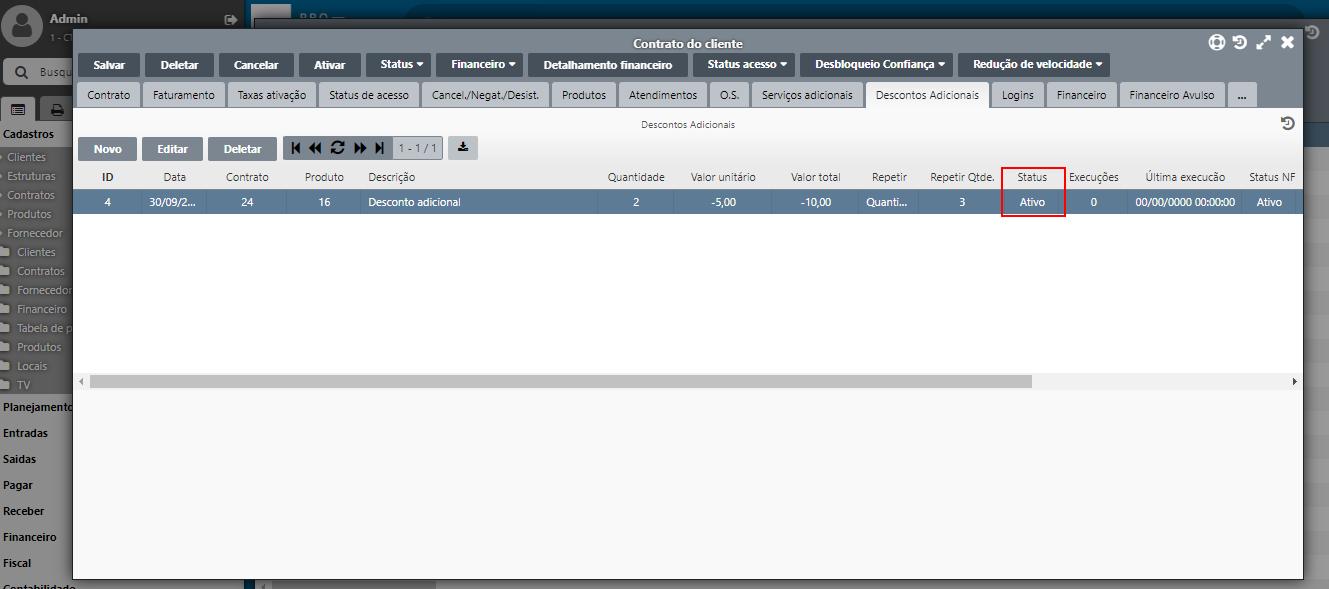
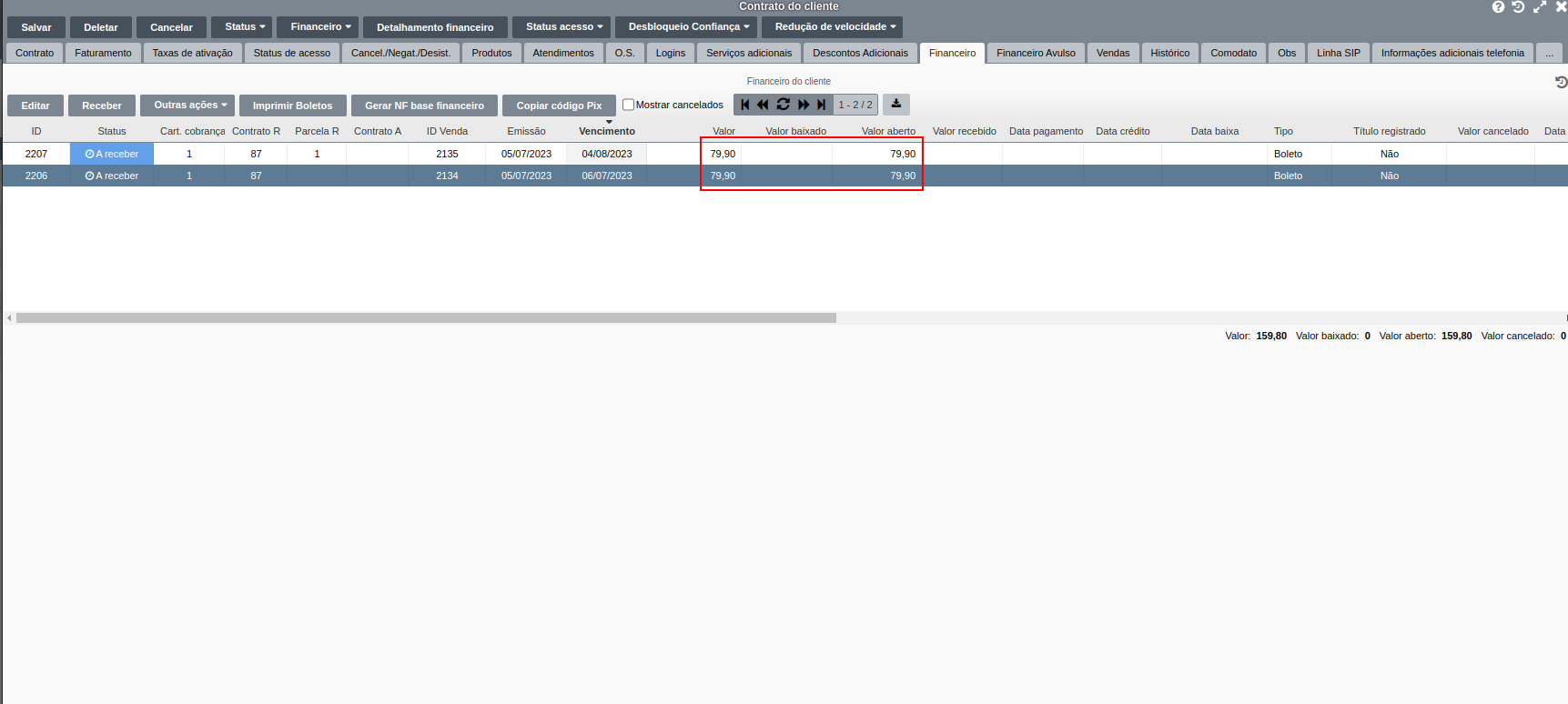
Para gerar o financeiro, acesse: Aba Financeiro ➜ Clique no botão Gerar financeiro. Em seguida, verifique se o desconto foi concedido corretamente, conforme imagens abaixo:
Para inativar o desconto adicional, não é mais necessário deletá-lo.
Disponibilizamos esta melhoria que inativa o desconto adicional, não deletando e permitindo que mantenha os registros dos descontos intactos e disponibilizados para averiguação de descontos adicionais dos clientes.
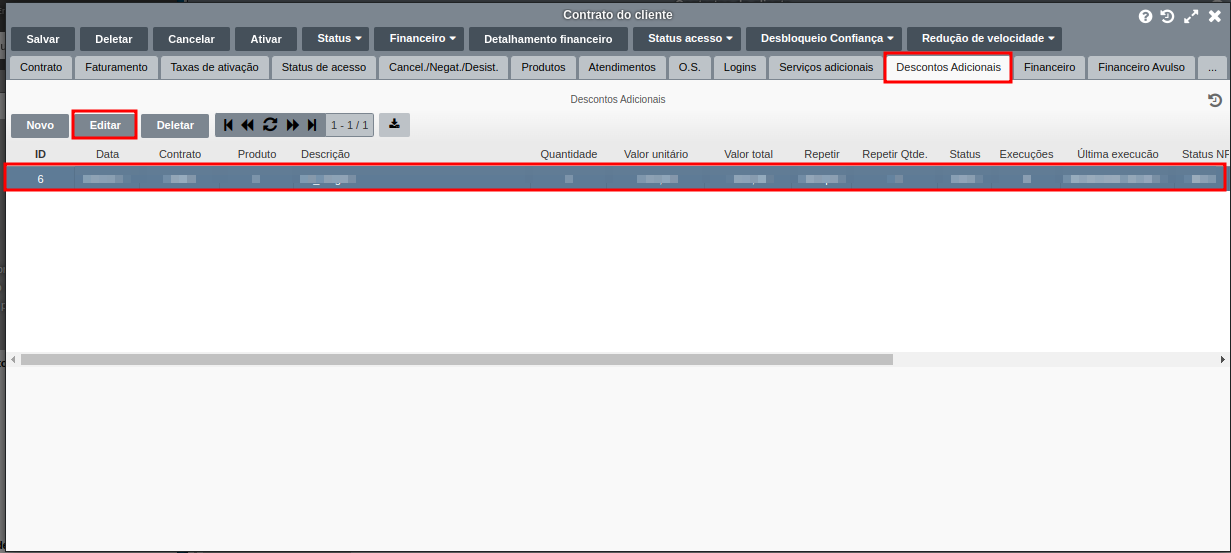
Para inativar um desconto adicional, acesse: Aba Descontos Adicionais ➜ Selecione o produto e clique no botão Editar. Conforme imagem abaixo:
Em seguida, na tela de Descontos Adicionais, clique no botão Inativar. Conforme imagem abaixo:
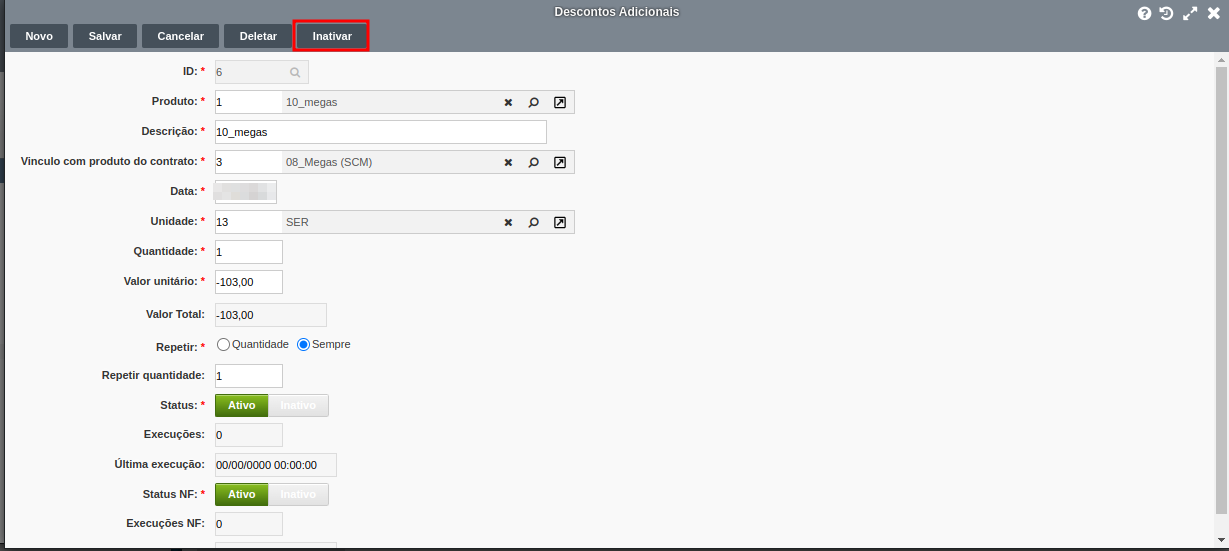
Atenção: Ao inativar o desconto, o sistema automaticamente não permite que ele seja reativado novamente.
Em caso de dúvidas, contate nosso suporte.