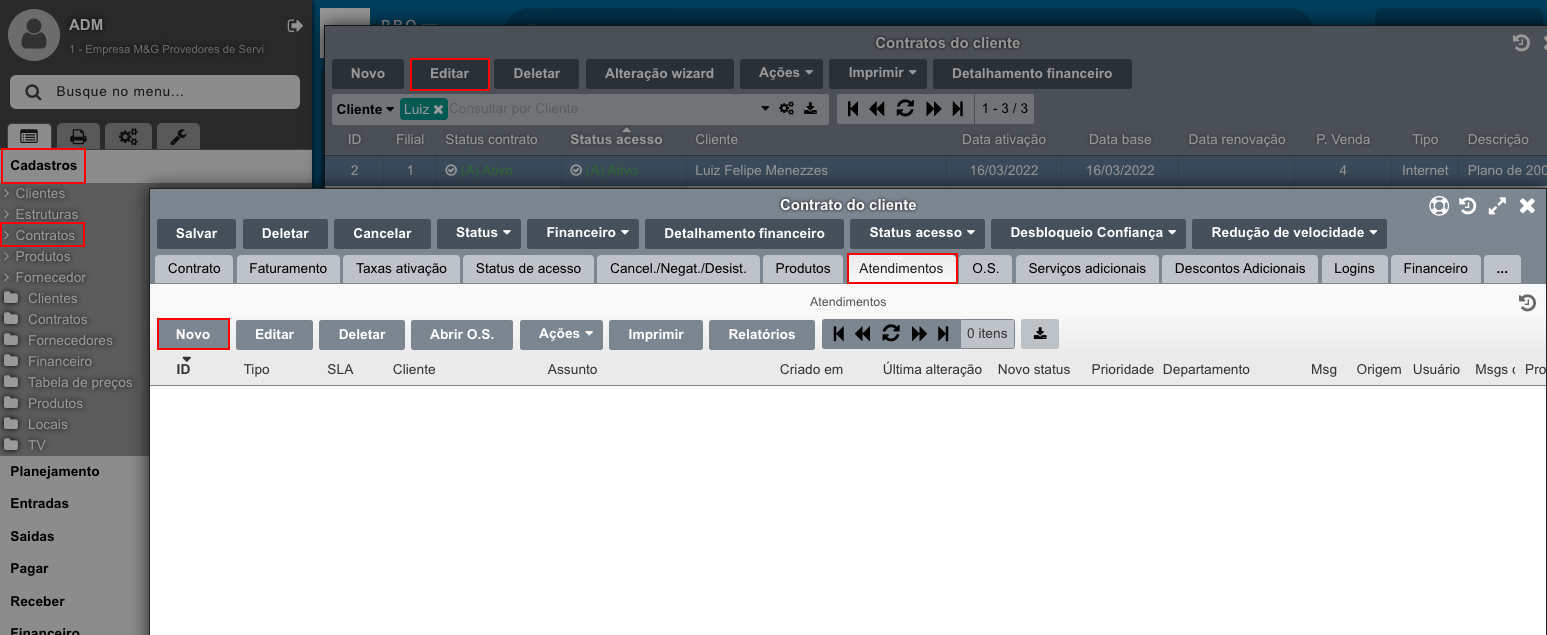
Para criar um atendimento pelo contrato do cliente, acesse Cadastro - Cliente, edite o contrato, siga até a aba Atendimento e clique em Novo.
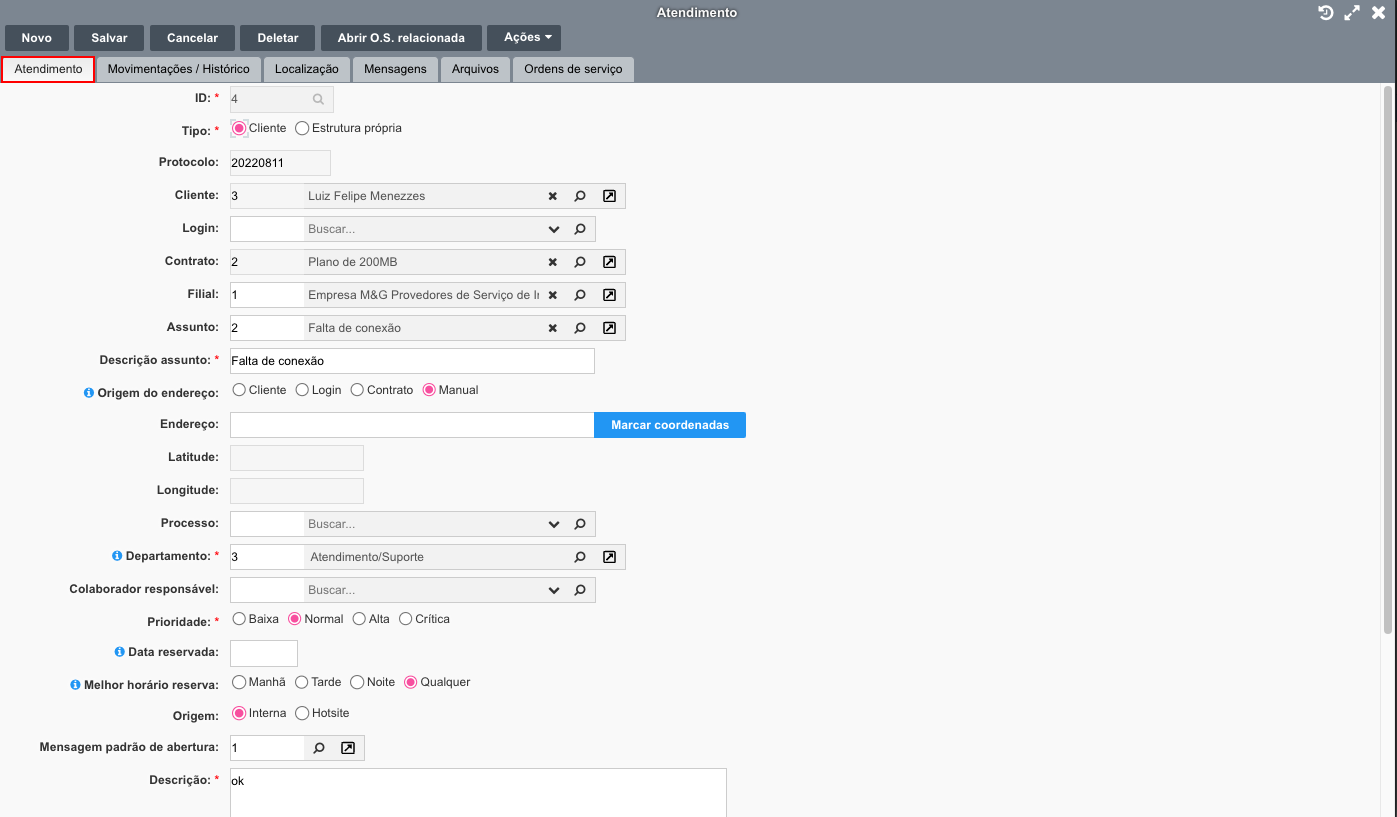
Nesta tela assim como em várias outras do sistema, todos os campos com asterisco vermelho são de preenchimento obrigatório.
Alguns campos são gerados automaticamente, são eles Campo ID é o que diferenciará esse atendimento dos demais, já que será gerado automaticamente e não irá se repetir, porém o mesmo tem intuito de um controle interno dos atendimentos.
Protocolo: assim como o campo ID também é gerado automaticamente e não irá se repetir, porém é um protocolo que pode ser passado ao cliente.
Cliente: Será o cliente para qual vai ser aberto o atendimento (se o atendimento estiver sendo criado pela cadastro do cliente o mesmo se preencherá automaticamente.
Login: Campo onde é possível escolher o login do cliente, caso ele possua mais de um login, todos serão apresentados na pesquisa para ser selecionado.
Quando for criado um assunto em Sistema > Suporte > Cadastros > Assuntos, na seção 'Parâmetros do atendimento' no campo 'Login obrigatório: ( ) Sim ( ) Não', se estiver selecionado como Sim, os campos Login e Contrato passarão a ser obrigatórios. Apontando um erro se não ser preenchido.
Filial: será preenchida de forma automática a filial do cliente.
Contrato: será preenchido o contrato a ser vinculado do cliente, caso o mesmo possua mais de um, irá constar na pesquisa para ser selecionado.
Assunto: campo onde pode ser inserido o assunto para a abertura do atendimento, basicamente o motivo da abertura do atendimento.
Descrição do Assunto: é uma breve descrição do motivo de abertura para o atendimento. Caso seja selecionado um assunto esse campo é preenchido automaticamente.
Origem do endereço: será de onde vai ser selecionado o endereço do cliente, caso fique preenchido como "manual" o endereço deve ser escrito no campo Endereço manualmente, caso coloque a origem (Cliente, Login, Contrato) o mesmo irá puxar o endereço informado/cadastrado nestes campos.
Endereço: é o complemento do campo origem de endereço, nesse campo aparecerá o endereço respeitando o que for selecionado acima.
Latitude e Longitude: são campos que serão preenchidos de acordo com a opção que for selecionada em origem de endereço, caso a opção selecionada contenha uma latitude e uma longitude, caso não contenha, então os campos irão permanecer em branco.
Processo: é um campo para caso a empresa possua um processo interno. Ao selecionar esse campo será disparado uma sequência de eventos/tarefas, através da abertura de Ordem de Serviço, conforme configurado na criação do processo.
Departamento: selecione departamento para qual esse atendimento será aberto.
Colaborador responsável: selecione um técnico (da lista de funcionários/colaborador cadastrados) para informar que o atendimento seja direcionado ao mesmo.
O campo poderá vir com técnico cadastrado, desde que na configuração do usuário o login possua um colaborador vinculado (configurações> usuários> usuários> editar> aba Parâmetros em Colaborador/Responsável).
Prioridade: qual a prioridade de abertura do atendimento, se é baixa, normal, alta ou crítica.
Data Reservada: ao fazer um atendimento será possível reservar uma data, conforme o melhor momento para o cliente.
Melhor horário reserva: se o melhor momento para o cliente for (Manhã, Tarde, Noite, Qualquer) selecione a opção desejada.
Origem: é a origem do atendimento, nesse caso como é um atendimento com o intuito de ser aberto internamente, a origem será interna, porém caso seja um atendimento criado pelo próprio cliente pela centra do assinante, a origem será preenchida como hotsite automaticamente.
Mensagem padrão abertura: será uma mensagem para a abertura desse atendimento, caso preenchido esse campo, uma mensagem padrão será inserido na aba mensagem, está mensagem poderá ser visualizada pelo cliente através da central do assinante.
Mensagem: campo que especifica a O.S efetuada para o Atendimento.
Interação pendente: informa se a interação do atendimento esta pendente por (Ambos, Externa, Interna, Nenhuma).
Status: É um campo obrigatório, porém sua edição não é permitida já que o mesmo é preenchido automaticamente de acordo com a situação atual do atendimento.
Status complementar: caso queira colocar qualquer outro status pode estar cadastrando o evento do status disparado pelo processo.
Após feito o preenchimento dos campos acima clique em Salvar:
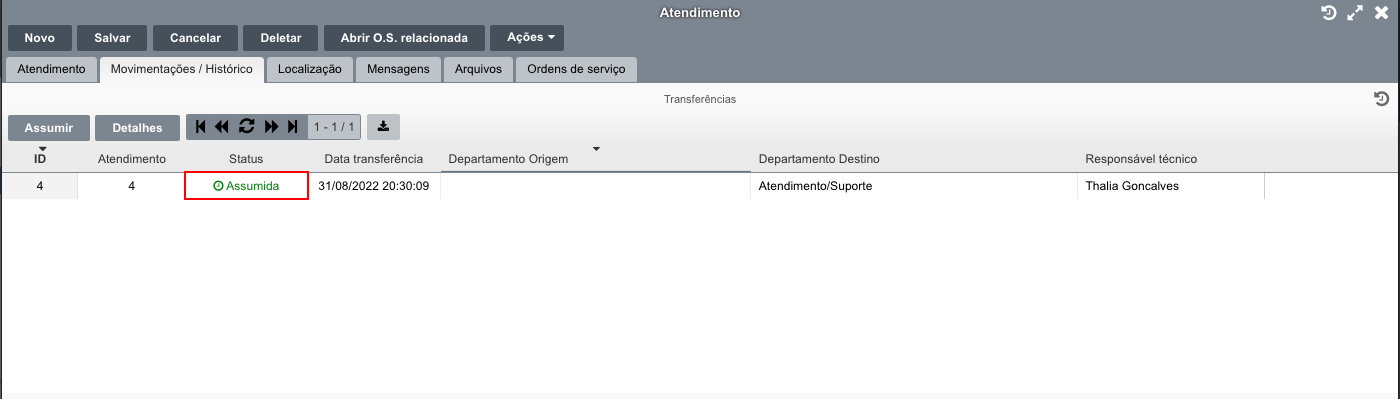
Após Salvar, o atendimento continuará com status em aberto caso você não inseriu o colaborador na primeira aba, até que o técnico assuma o atendimento, para isso siga até a aba Movimentações/Histórico, clique no botão Assumir:
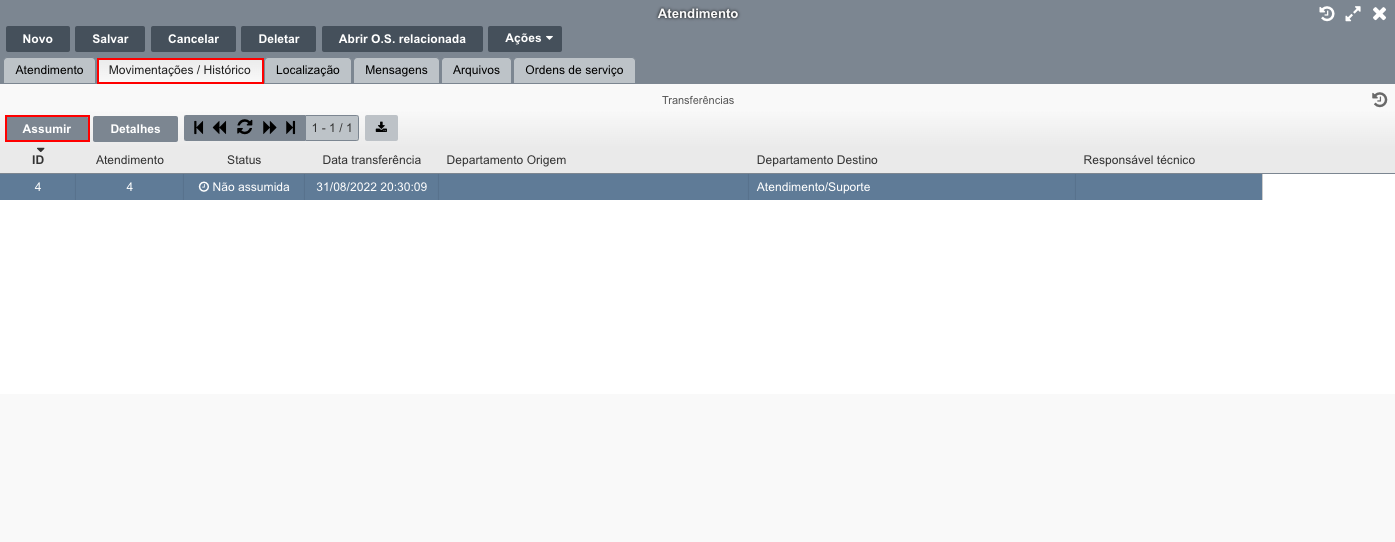
Dessa forma o atendimento foi assumido e estará pronto para dar continuidade, até ser solucionado, conforme imagem abaixo:
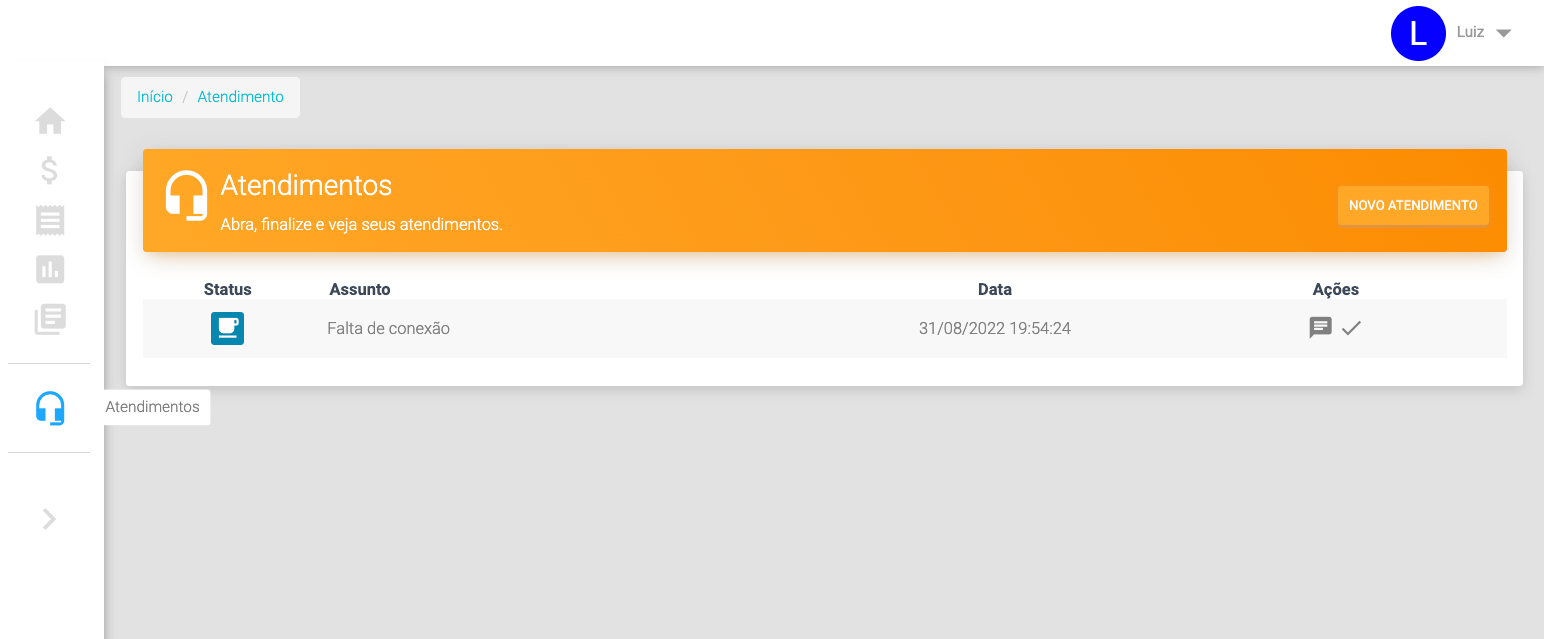
Assim que aberto pelo sistema, o cliente também conseguirá ter acesso as informações do atendimento através da central do assinante: