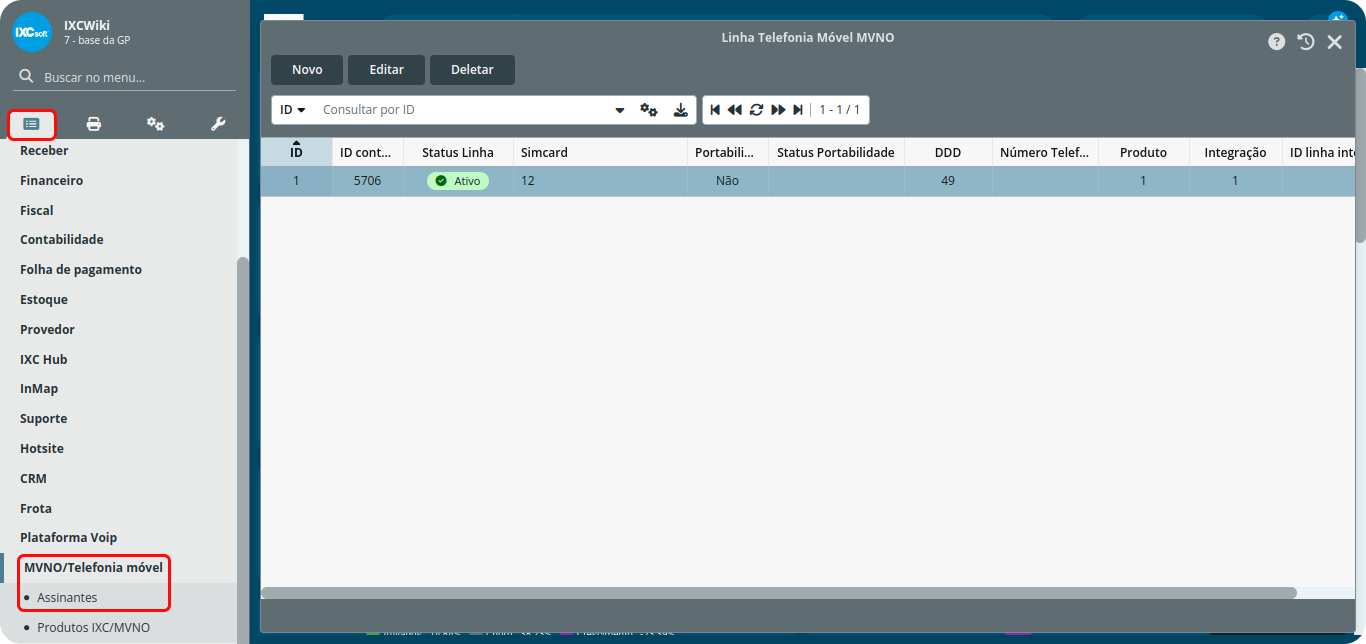
¶ Assinantes
Esta funcionalidade, permite que você insira a Linha Teleonia Móvel MVNO do seu cliente, informe a sua integração, produto relacionado e demais configurações. Para criar um novo assinante, siga as etapas a seguir:
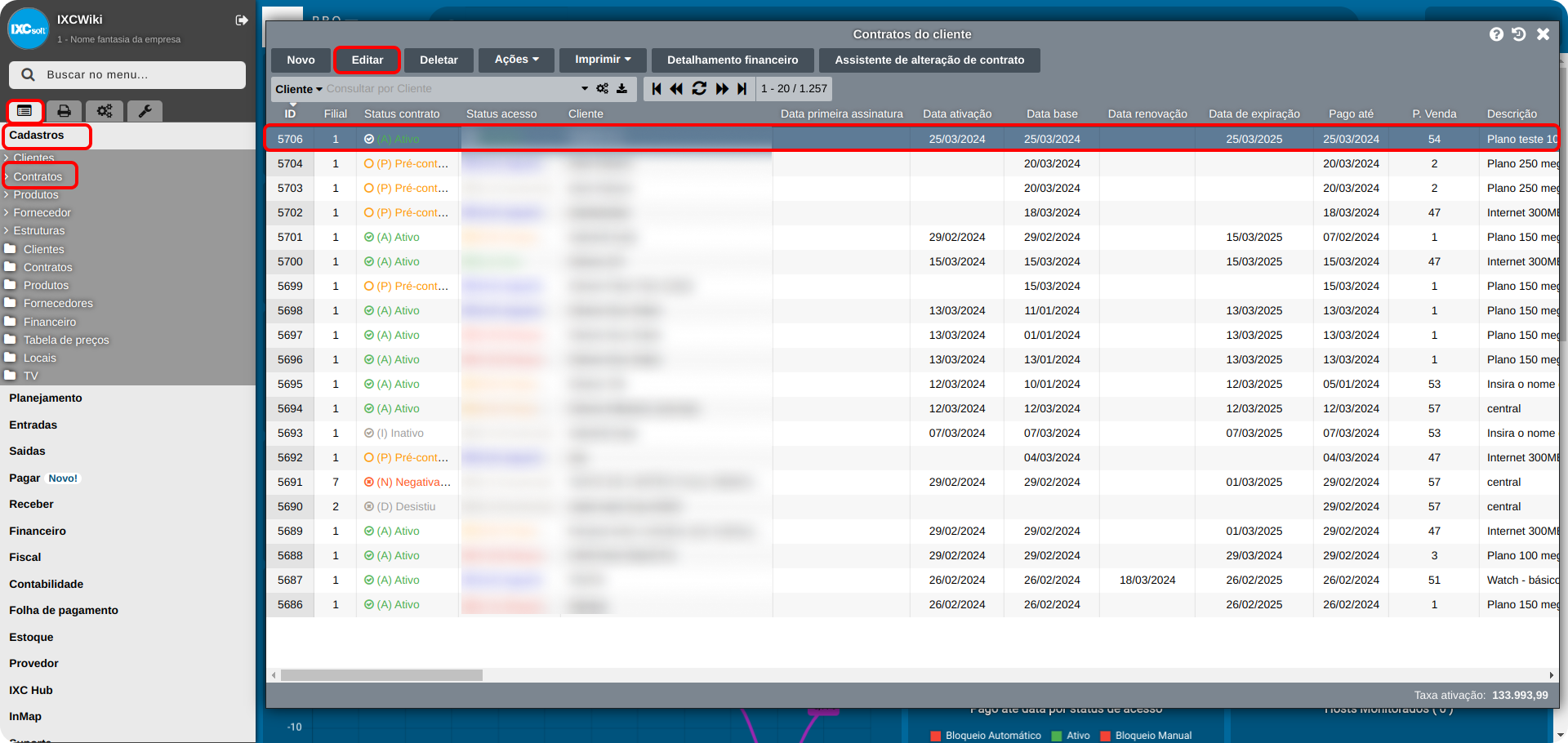
- No menu Sistema, selecione a opção Cadastro;
- Em seguida clique na opção Contratos;
- Selecione o contrato desejado;
- Clique no botão Editar. Conforme imagem abaixo:
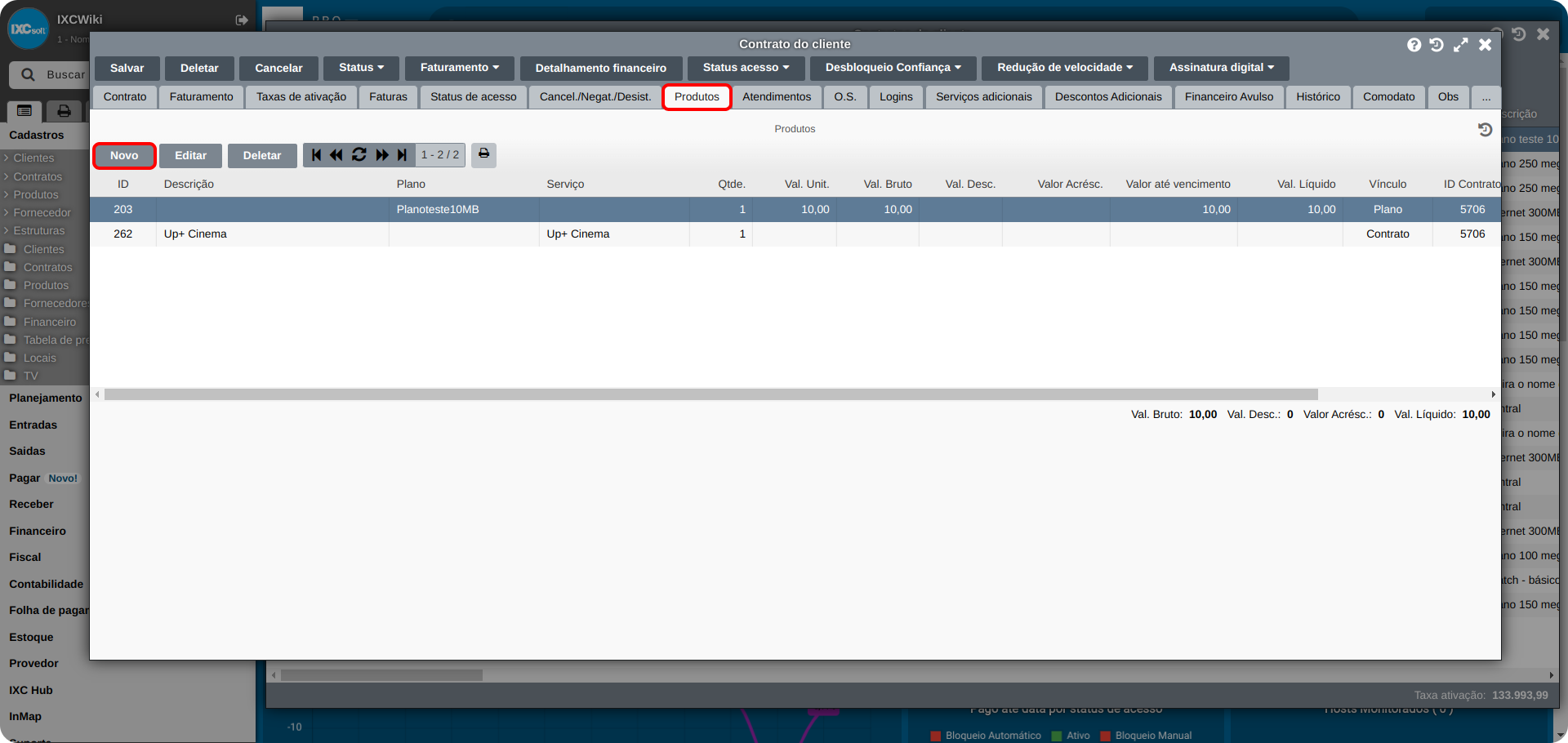
Após selecionar o contrato e clicar no bootão Editar, direcione-se à aba Produtos e clique no botão Novo, conforme imagem abaixo:
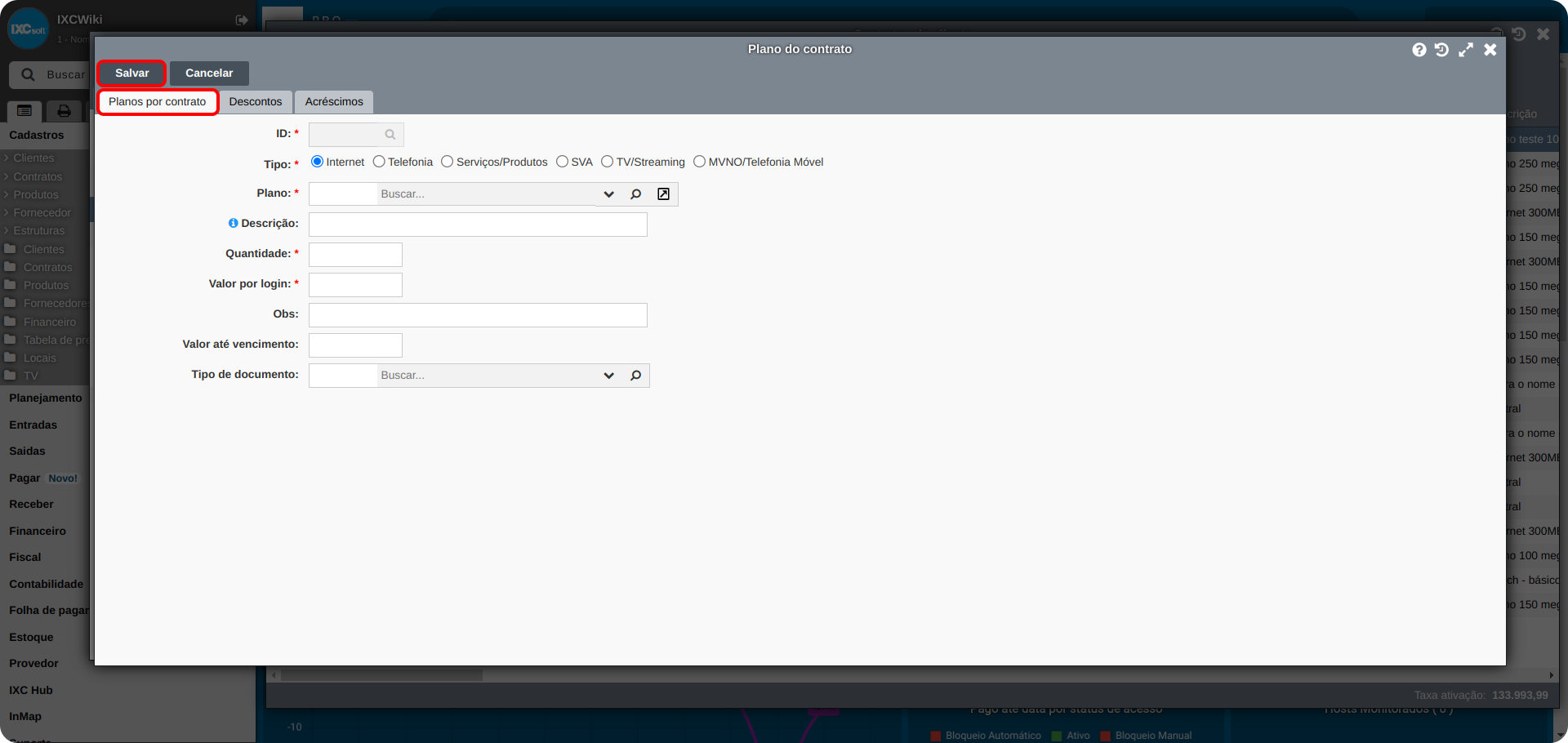
Em seguida, preencha os campos obrgatórios: Tipo, Plano, Descrição, Qualidade, Valor por login.
No campo Plano, clique no ícone para selecionar o plano que irá ser vinculada a integração.
Selecione o produto e clique no botão Inserir Registro selecionado. Conforme imagem.
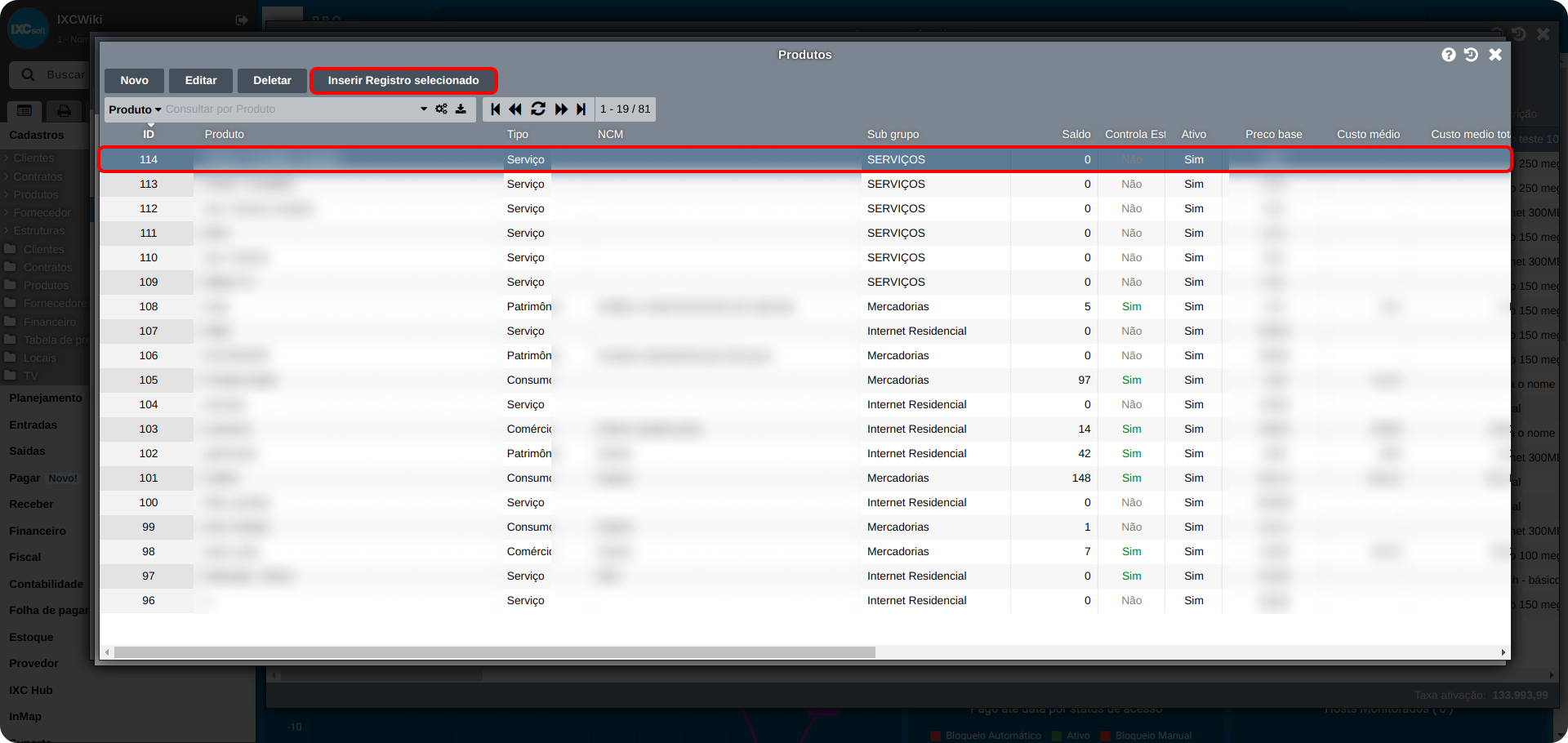
Após estas etapas, certifique-se que preencheu todos os campos obrigatórios e os campos adicionais que deseja, para que a configuração seja salva com sucesso. Em seguida, clique no botão Salvar, segue imagem:
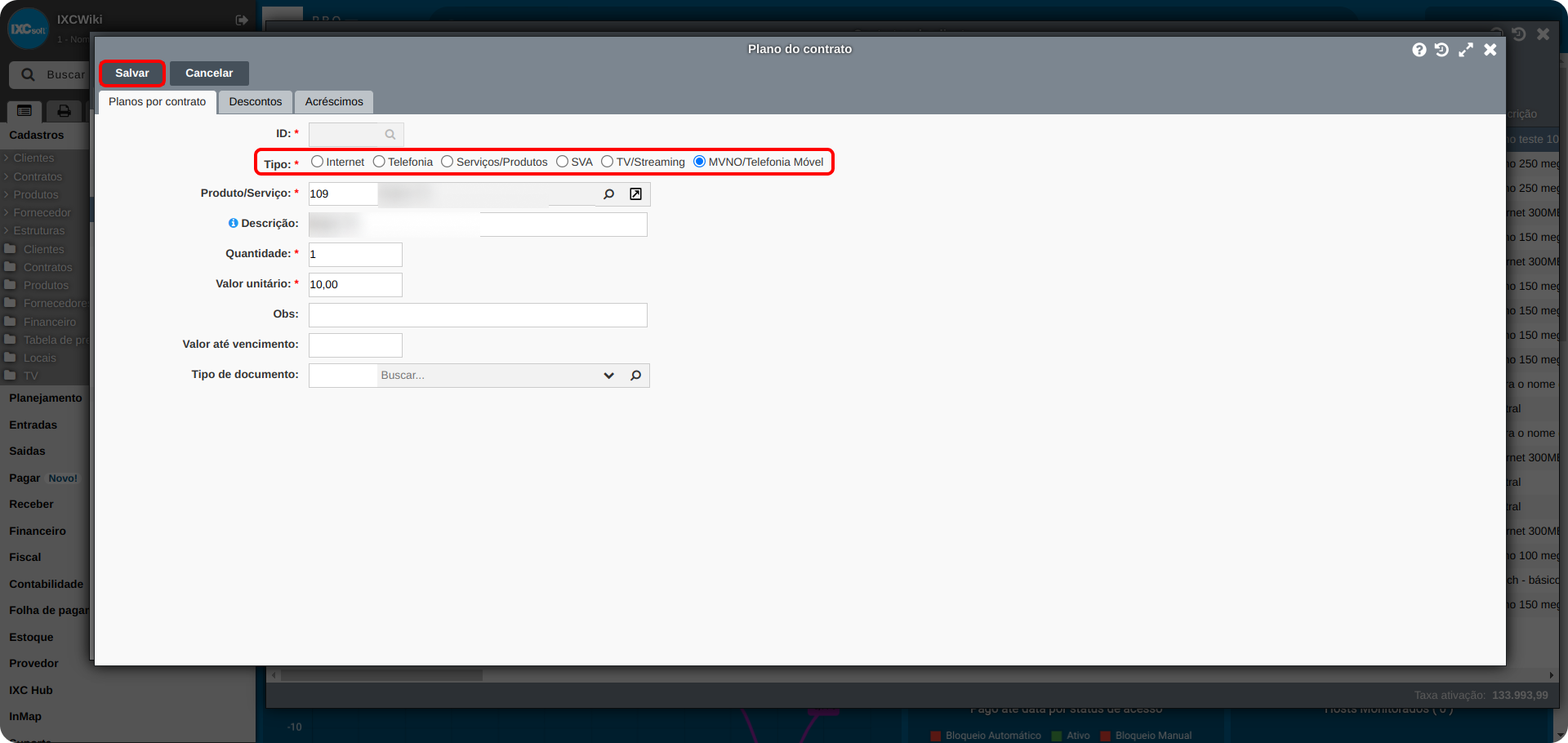
Certifique-se de que no campo Tipo, esteja marcado a opção MVNO/Telefonia Móvel para que o sistema identifique que este produto é referente à telefonia.
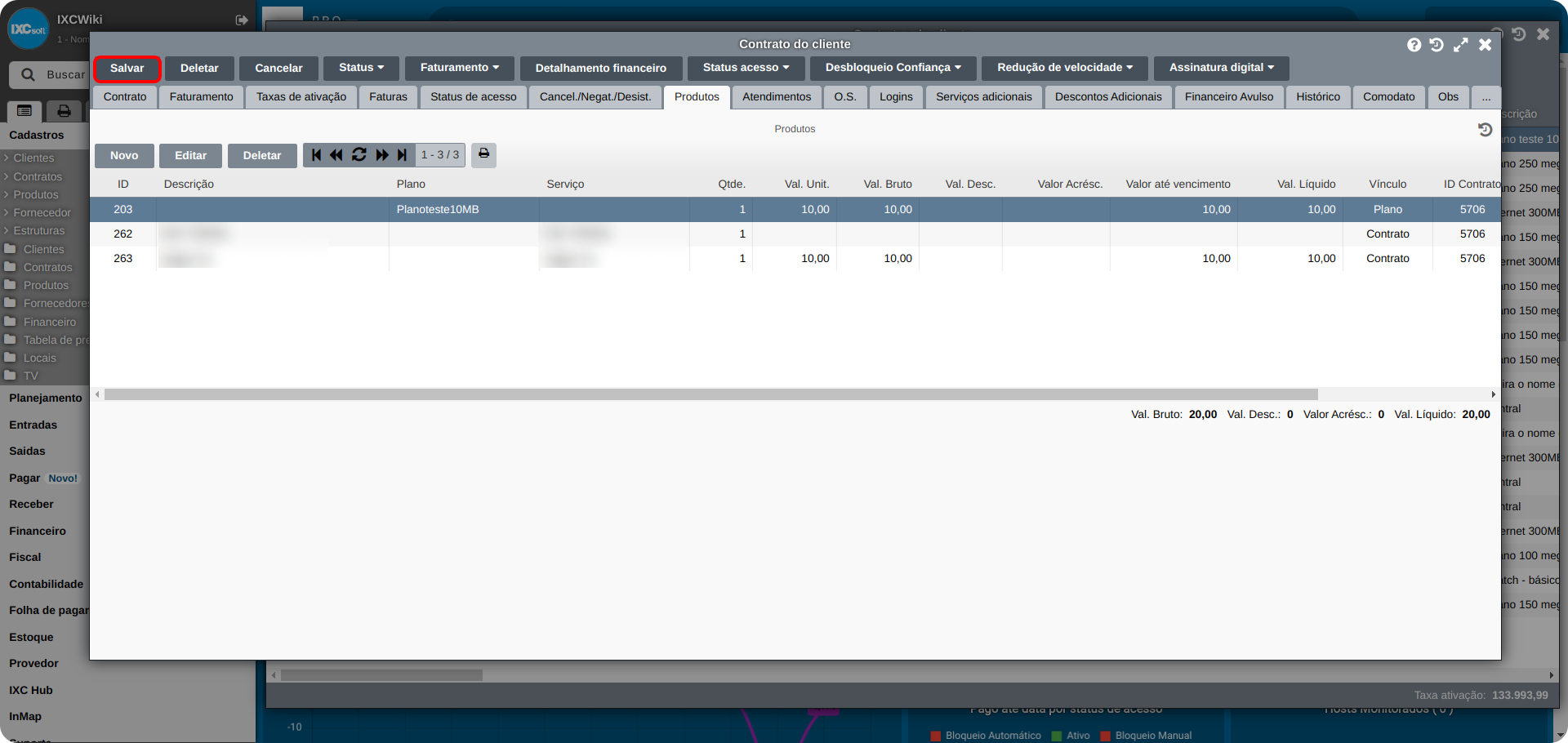
Finaizada as etapas anteirores, será possível visualizar a inserção deste produto na aba Produtos, clique no botão Salvar para registrar no sistema as alterações realizadas no contrato do cliente, segue imagem:
Após cadastras o produto tipo MVNO/Telefonia Móvel, direcione-se à aba Linha MVNO e clique no botão Novo, conforme imagem abaixo:
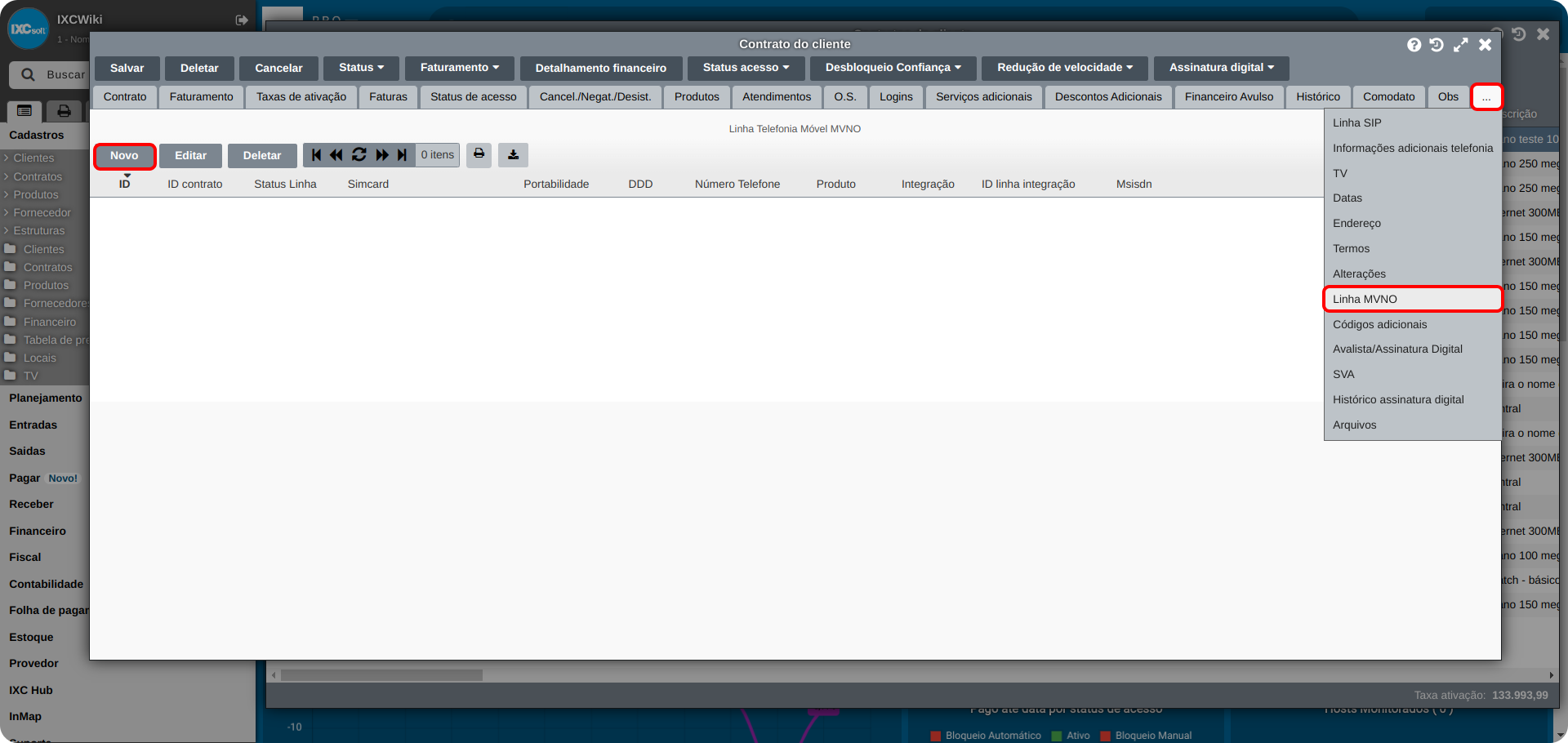
Em seguida, preencha os campos obrgatórios: Integração, Produto relacionado, SIM card e DDD.
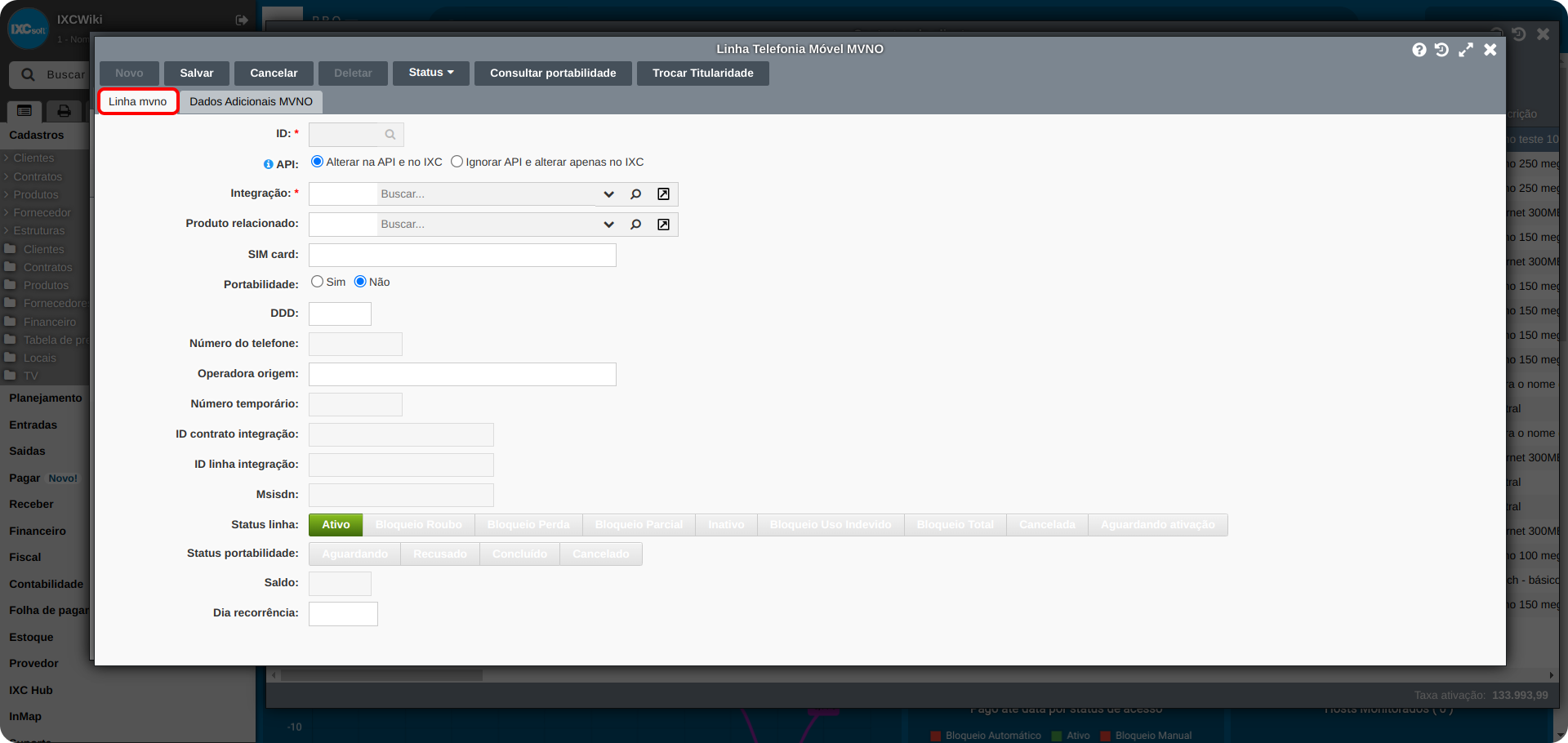
Campos:
Ignorar API e Alterar apenas no IXC: Caso marcado a interação só vai ser executada no IXC, este efeito só funciona manualmente para as funções deste formulário;
Alterar na API e no IXC: Funções automáticas de bloqueio e liberação sempre vão realizar a execução da API, caso o retorno seja de sucesso, as alterações também serão realizadas no IXC;
Integração: Campo para Inserir uma integração cadastrada;
Produto relacionado: Se desejar poderá inserir um produto IXC/MVNO o qual foi cadastrado em Produtos;
DDD: inserir DDD para que seja retornado o número do telefone equivalente ao DDD passado;
Sim card: número do cartão repassado pela integrada, deve conter 20 caracteres;
Portabilidade: "Sim" ou "Não".
Para ter conhecimento sobre nossas integrações clique aqui.
No campo Produtos relacionados, clique no ícone para selecionar o produto que irá ser relacionado ao contrato.
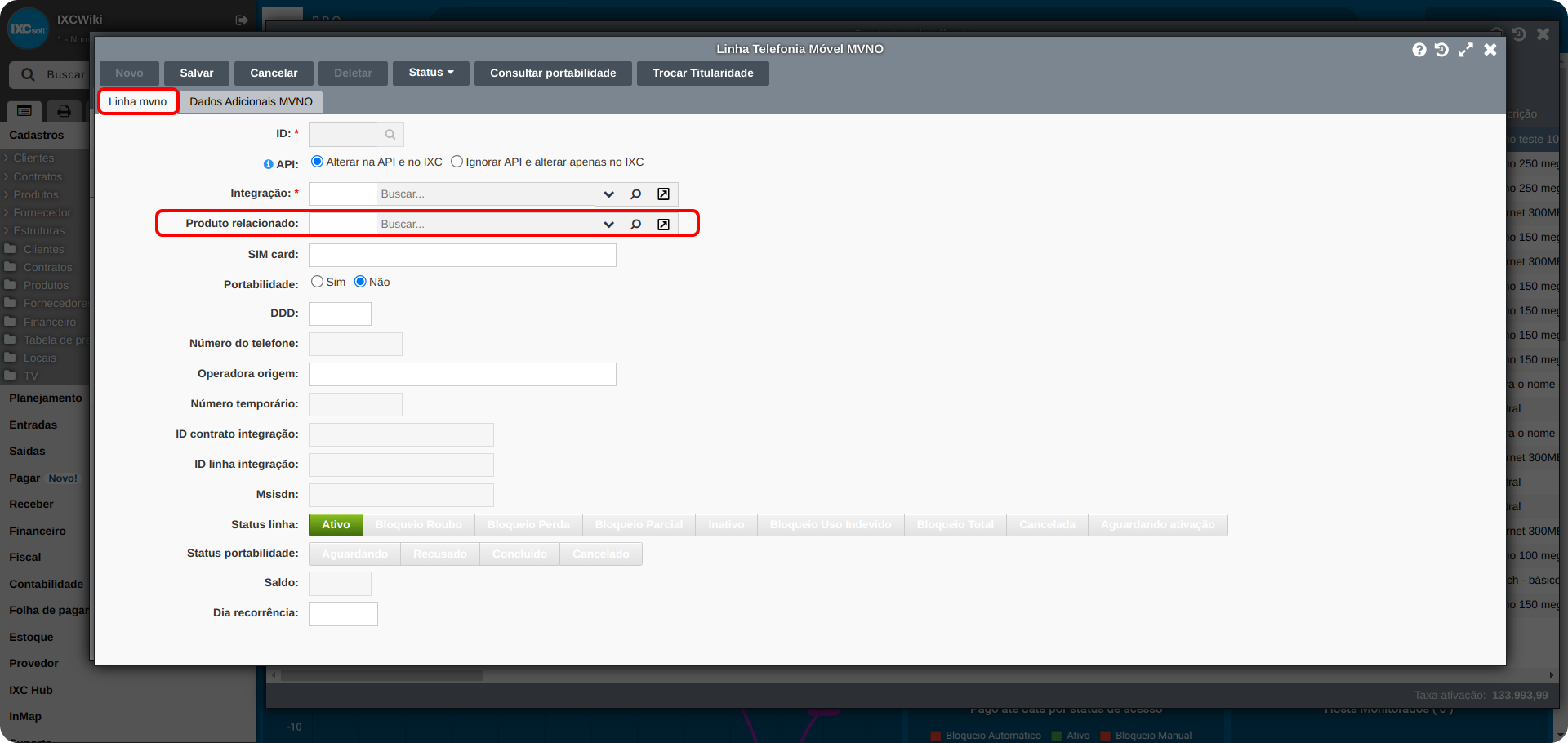
Em seguida, preencha os campos e clique no botão Salvar, conforme imagem abaixo:
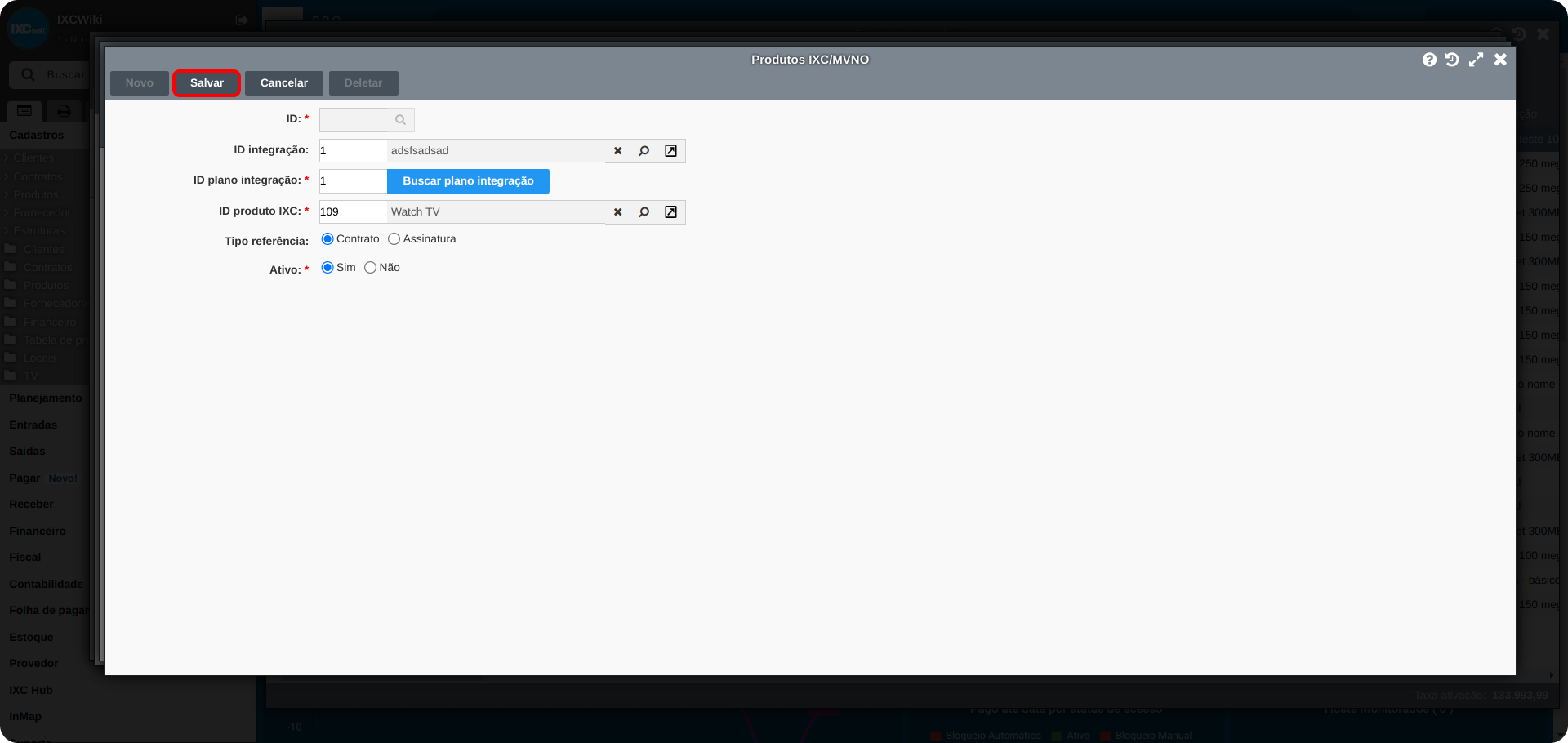
Após as etapas anteriores, clique no botão Salvar para finalizar a inserção da integração no contrato do cliente.
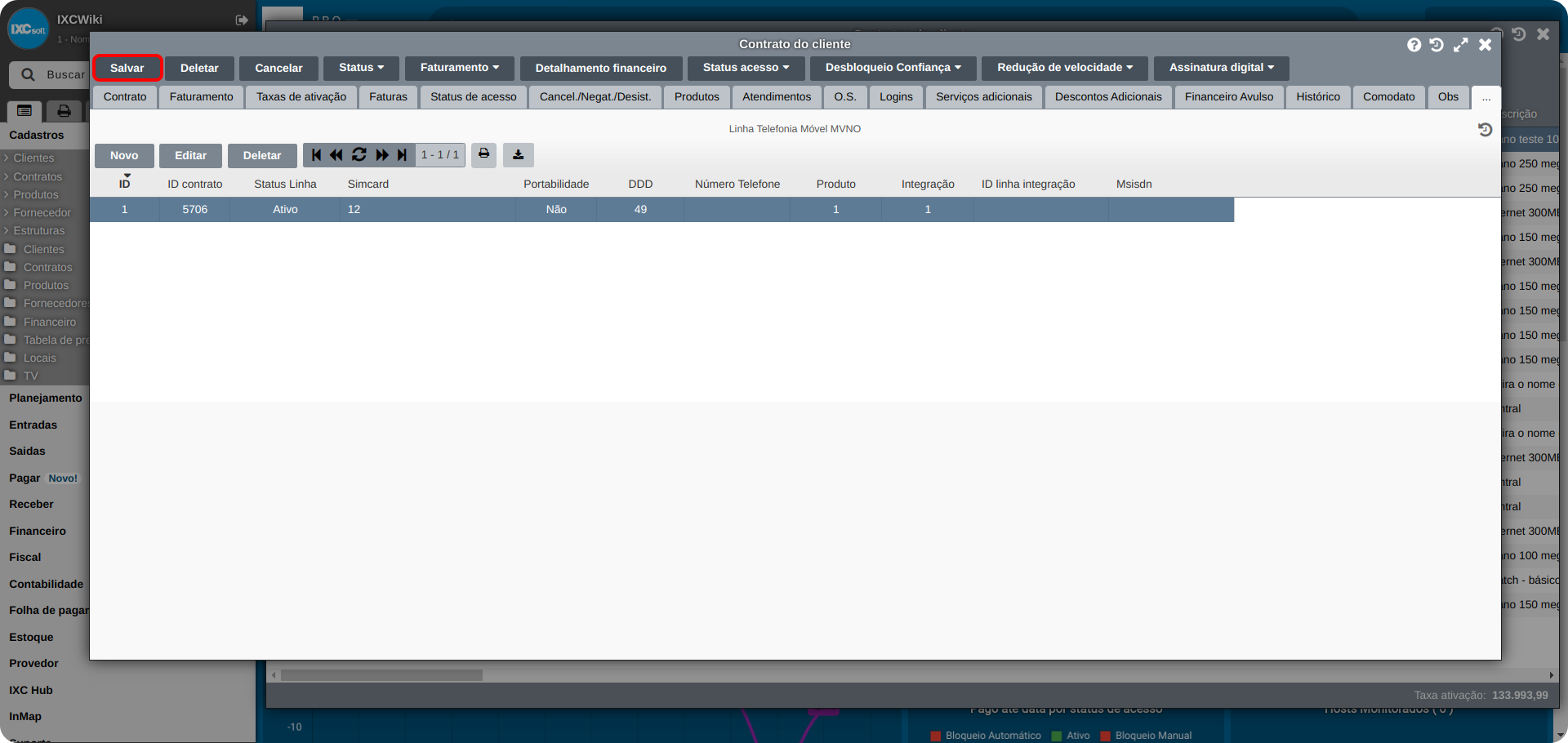
Após finalizar todas as etapas, certifique-se que os campos foram preenchidos corretamente, tanto dos dados do cliente, quanto da integração.
Ao finalizar as etapas anteriores, siga os seguintes passos para acessar a grid de visualização dos assinantes:
- No menu Sistema, selecione a opção MVNO/Telefonia móvel;
- Em seguida clique na opção Assinantes:
Nesta tela fica disponível a visualização dos seus assinantes: